
PC
Schritt 1: Computer direkt an die Glasfaseranschlussdose anschließen
Verbinde Deinen Computer mit einem Netzwerkkabel direkt mit der Glasfaseranschlussdose an der Wand. Während des Tests darf der Router nicht angeschlossen sein. Sonst misst Du den Router statt Deines Glasfaseranschlusses.
Schritt 2: „Ausführen“ öffnen
Drücke gleichzeitig Windows-Taste + R. Die Windows-Taste trägt das Windows-Logo und befindet sich meistens links unten auf der Tastatur.
Schritt 3: Eingabeaufforderung starten
Gib cmd in das angezeigte Feld ein und klicke auf OK. Ein schwarzes Fenster öffnet sich. Das ist die Eingabeaufforderung, in der Du den Test durchführst.
Schritt 4: Gateway-Adresse finden
Gib ipconfig ein und drücke die Eingabetaste. Suche nach der Zeile Standardgateway (oder Default Gateway, wenn Dein Computer auf Englisch eingestellt ist) und notiere die gelb markierten Zahlen.
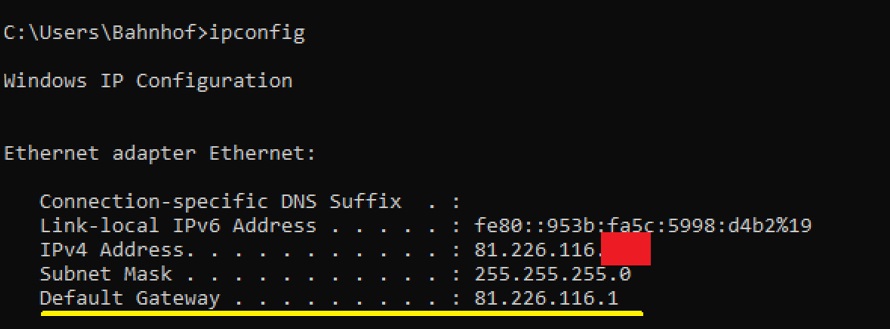
Wichtig: Beginnt die Adresse mit 192.168, ist Dein Computer noch über den Router verbunden. Trenne in diesem Fall den Router, verbinde den Computer direkt mit der Glasfaseranschlussdose und wiederhole Schritt 4.
Schritt 5: Gateway anpingen
Gib ping ein, gefolgt von einem Leerzeichen und der Gateway-Adresse aus Schritt 4. Beispiel: ping 10.0.0.1. Drücke anschließend die Eingabetaste.
Im Ergebnis ist vor allem der Wert Empfangen wichtig. Wenn alle Pakete empfangen wurden und keines verloren gegangen ist, funktioniert die Verbindung zu Deinem Gateway ordnungsgemäß. Das Ergebnis kann zum Beispiel so aussehen:
Ping-Statistik für (Deine Gateway-Adresse):
Pakete: Gesendet = 4, Empfangen = 4, Verloren = 0 (0 % Verlust)
Ungefähre Zeitangaben in Millisekunden:
Minimum = 6 ms, Maximum = 7 ms, Mittelwert = 6 ms
Schritt 6: Ergebnis kopieren
Markiere den Text im schwarzen Fenster mit der Maus. Drücke dann Strg + C oder klicke mit der rechten Maustaste und wähle Kopieren. Füge das Ergebnis in eine E-Mail oder ein Dokument ein, damit es nicht verloren geht.
Schritt 7: Zwei weitere Tests durchführen
Wiederhole die Schritte 5 und 6 mit diesen Befehlen:
- ping 213.80.98.2
- ping google.se
Jetzt hast Du insgesamt drei Testergebnisse.
Schritt 8: Ergebnisse an uns senden
Antworte auf die E-Mail, die Du zuvor von uns erhalten hast, und füge alle drei Ergebnisse ein.
Fertig!
Gut gemacht! Du hast alles getan, was Du selbst tun kannst. Wir analysieren die Ergebnisse und melden uns in Kürze mit weiteren Informationen bei Dir.
Brauchst Du Hilfe beim Test? Schreib uns hier, dann helfen wir Dir weiter.
Mac
Schritt 1: Deinen Mac direkt an die Glasfaseranschlussdose anschließen
Verbinde Deinen Mac mit einem Netzwerkkabel direkt mit der Glasfaseranschlussdose an der Wand. Während des Tests darf der Router nicht angeschlossen sein. Sonst misst Du den Router statt Deines Glasfaseranschlusses.
Hat Dein Mac keinen Ethernet-Anschluss? Die meisten MacBooks haben keinen Anschluss für ein Netzwerkkabel. In diesem Fall brauchst Du einen Adapter, zum Beispiel von USB-C auf Ethernet. Schalte während des Tests auch WLAN aus, damit Dein Mac sicher die Kabelverbindung nutzt. Klicke dazu oben rechts in der Menüleiste auf das WLAN-Symbol und schalte WLAN aus.
Schritt 2: Terminal öffnen
Drücke Befehlstaste + Leertaste, um Spotlight zu öffnen. Gib Terminal ein und drücke die Eingabetaste. Es öffnet sich ein Fenster, in das Du die Befehle für den Test eingibst.
Schritt 3: Gateway-Adresse ermitteln
Gib folgenden Befehl in Terminal ein und drücke die Eingabetaste:
route -n get default
Suche nach der Zeile gateway und notiere die Zahlen rechts daneben.
Du kannst die Adresse auch in den Einstellungen finden. Öffne Systemeinstellungen → Netzwerk, wähle Deine Kabelverbindung aus (sie heißt oft Ethernet oder USB LAN), klicke auf Details und dann auf TCP/IP. Die Adresse steht neben Router.
Wichtig: Beginnt die Adresse mit 192.168, ist Dein Mac noch über den Router oder WLAN verbunden. Prüfe, ob der Router getrennt und WLAN ausgeschaltet ist. Wiederhole anschließend Schritt 3.
Schritt 4: Gateway anpingen
Gib ping -c 4 ein, gefolgt von einem Leerzeichen und der Gateway-Adresse aus Schritt 3. Beispiel: ping -c 4 10.0.0.1. Drücke anschließend die Eingabetaste.
Der Zusatz -c 4 sorgt dafür, dass vier Pakete gesendet werden und der Test danach automatisch endet. Wenn Du ihn weglässt, läuft der Test weiter, bis Du Ctrl + C drückst.
Das Ergebnis wird auf Englisch angezeigt. Wichtig ist vor allem der Wert packets received. Wenn alle Pakete empfangen wurden und packet loss bei 0 % liegt, funktioniert die Verbindung zu Deinem Gateway ordnungsgemäß. Das Ergebnis kann zum Beispiel so aussehen:
— 10.0.0.1 ping statistics —
4 packets transmitted, 4 packets received, 0.0% packet loss
round-trip min/avg/max/stddev = 5.8/6.2/7.1/0.4 ms
Schritt 5: Ergebnis kopieren
Markiere den Text im Terminal-Fenster mit der Maus oder dem Trackpad. Drücke dann Befehlstaste + C oder klicke mit der rechten Maustaste und wähle Kopieren. Füge das Ergebnis in eine E-Mail oder ein Dokument ein, damit es nicht verloren geht.
Schritt 6: Zwei weitere Tests durchführen
Wiederhole die Schritte 4 und 5 mit diesen Befehlen:
- ping -c 4 213.80.98.2
- ping -c 4 google.se
Jetzt hast Du insgesamt drei Testergebnisse.
Schritt 7: Ergebnisse an uns senden
Antworte auf die E-Mail, die Du zuvor von uns erhalten hast, und füge alle drei Ergebnisse ein.
Fertig!
Gut gemacht! Du hast alles getan, was Du selbst tun kannst. Wir analysieren die Ergebnisse und melden uns in Kürze mit weiteren Informationen bei Dir.
Brauchst Du Hilfe beim Test? Schreib uns hier, dann helfen wir Dir weiter.