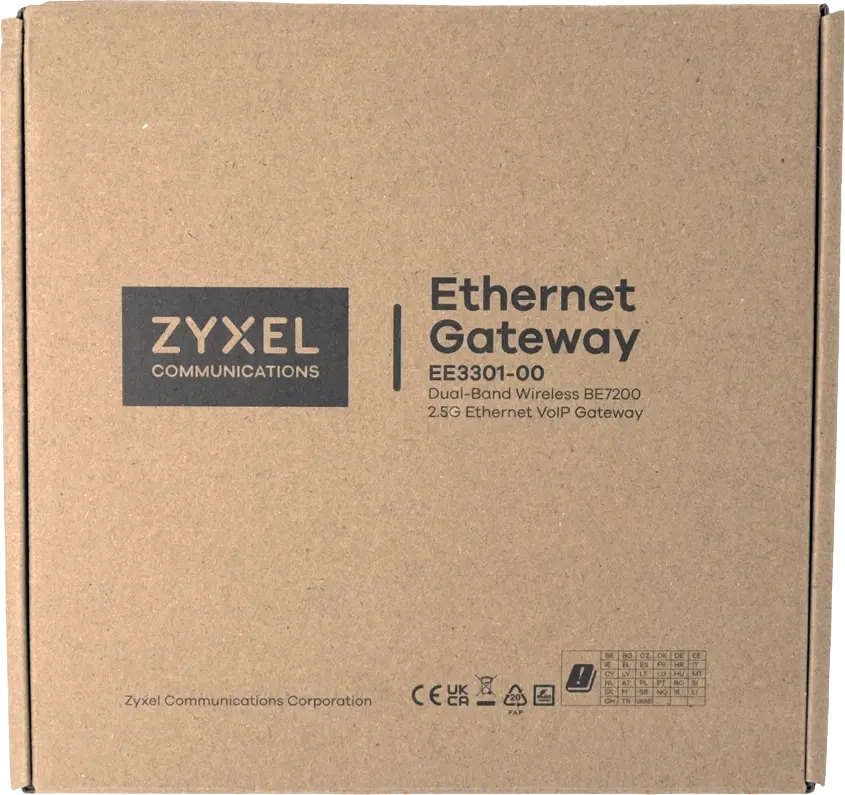
Überprüfe, ob Deine Verpackung die folgenden Teile enthält

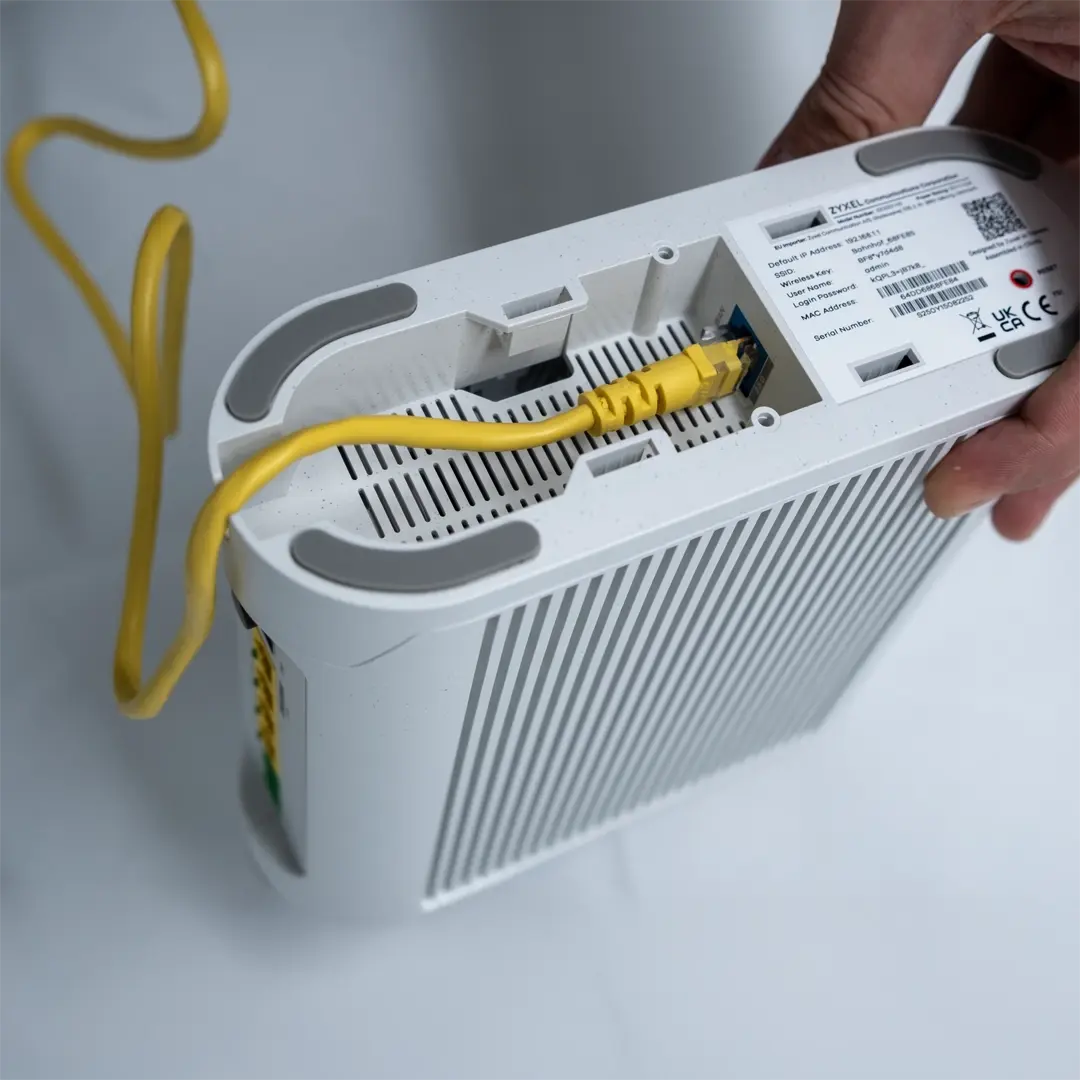
Eine Person steckt ein gelbes Netzwerkkabel in den Anschluss an der Unterseite eines Zyxel-Routers.

Router anschließen

Schließe das mitgelieferte Netzwerkkabel zwischen dem WAN-Port des Routers – dieser befindet sich an der Unterseite des Geräts – und der Breitbanddose in Deiner Wohnung an.

Wenn Du statt einer herkömmlichen Dose eine Glasfaserbox hast, stecke das Kabel dort ein. Die richtige Buchse ist in der Regel mit „Internet“ oder „LAN1“ gekennzeichnet. Prüfe also, dass Du das Kabel in den richtigen Port einsteckst, bevor Du fortfährst.

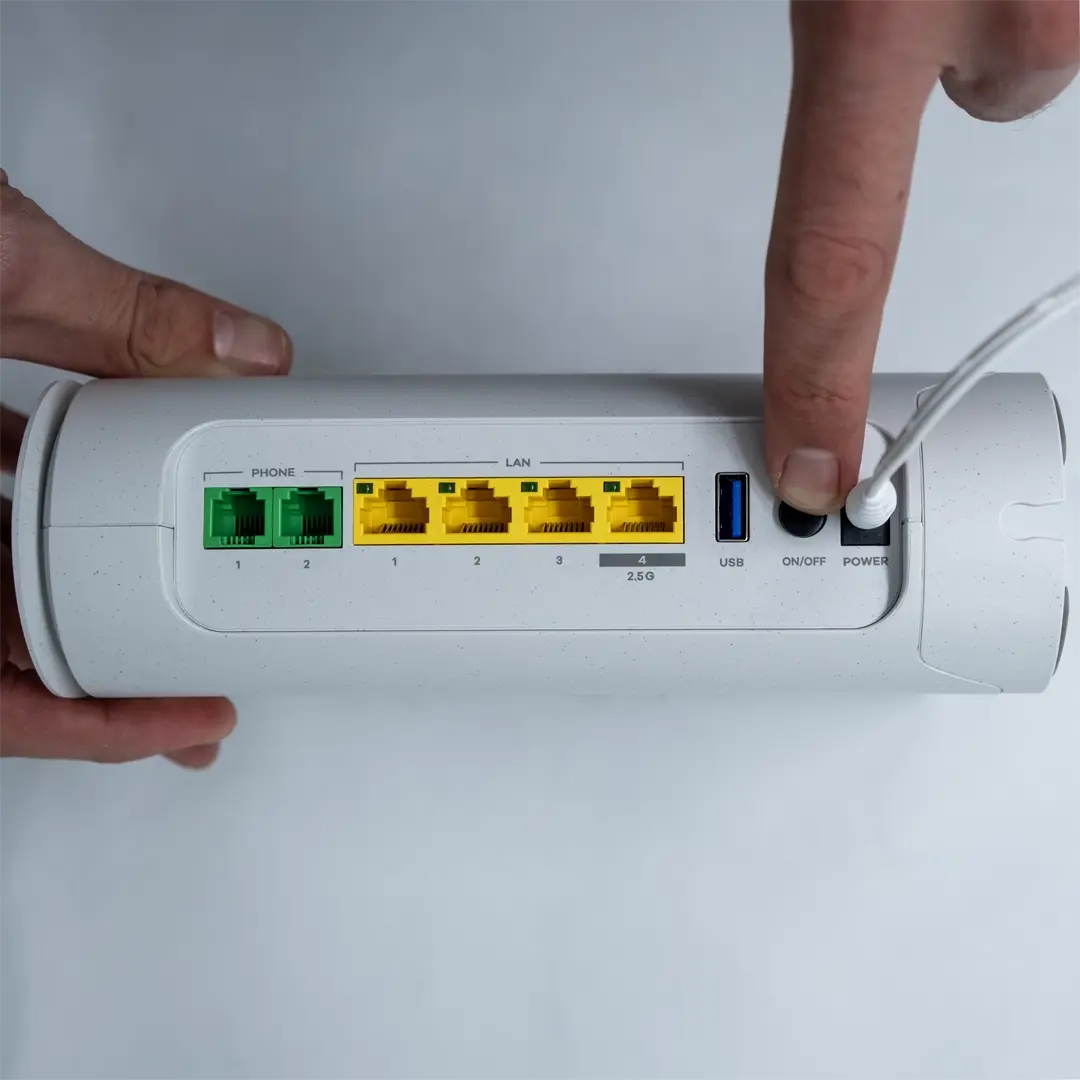
Eine Person drückt die Einschalttaste auf der Rückseite eines Zyxel-Routers, um ihn zu starten. Das Netzkabel ist angeschlossen, und die gelben LAN-Ports sowie der USB-Port sind deutlich sichtbar.

Router starten

Schließe das Netzkabel an und drücke den Netzschalter, der sich direkt über der Strombuchse auf der Rückseite des Routers befindet.

Warte anschließend etwa 15 Minuten, während der Router startet und eventuell notwendige Einstellungen lädt. In manchen Fällen geht das schneller. Wenn jedoch nichts passiert, kannst Du versuchen, das Gerät neu zu starten.
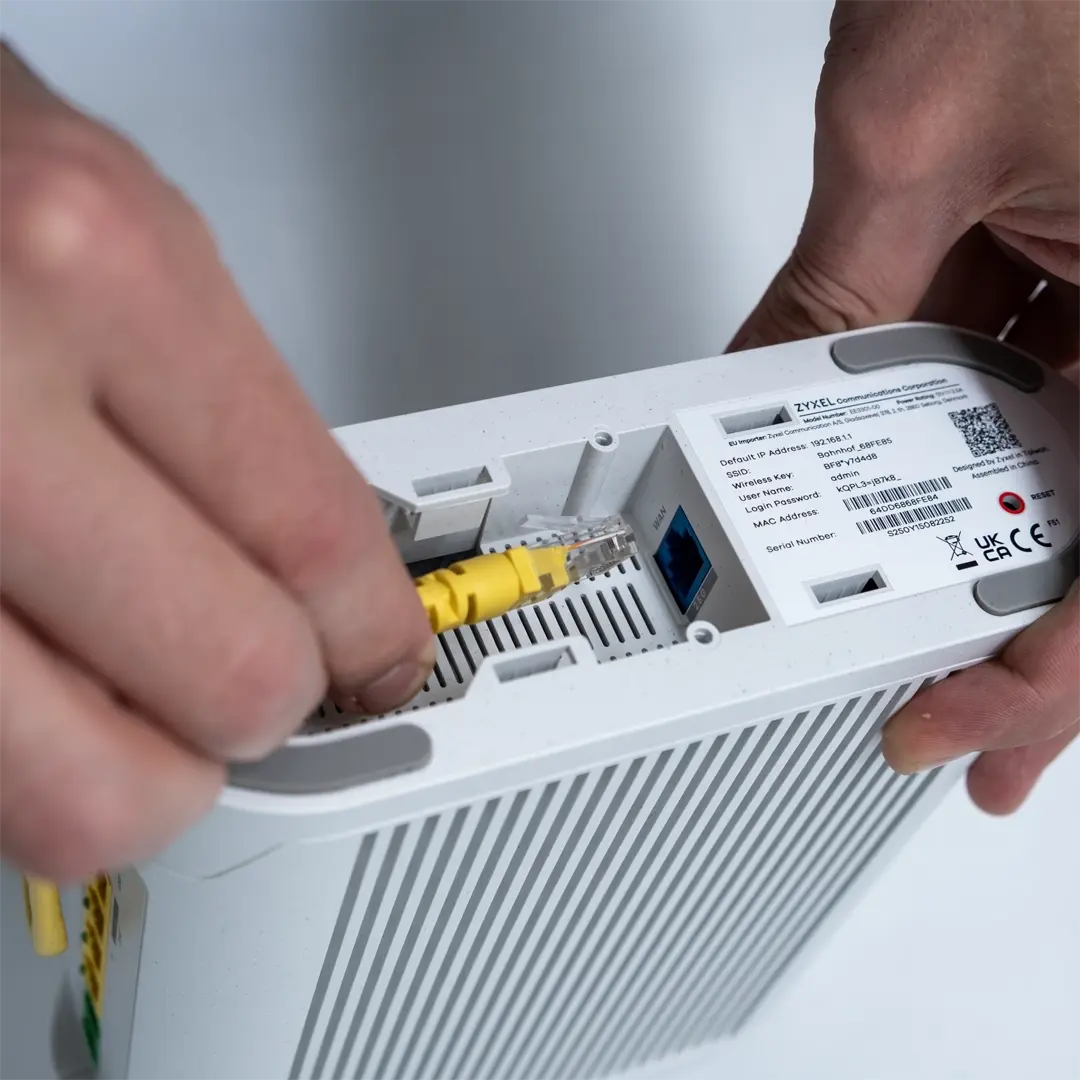
Eine Person hält einen Zyxel-Router in der Hand und hat ein gelbes Netzwerkkabel an den Anschluss auf der Unterseite des Geräts gesteckt.

Dein Gerät verbinden

Verbinde Dein mobiles Gerät, indem Du den QR-Code auf der Unterseite des Routers scannst oder das WLAN-Passwort (SSID) manuell eingibst.

Du kannst auch einen Computer oder eine Spielkonsole über ein Netzwerkkabel mit einem der LAN-Ports auf der Rückseite des Routers verbinden.

Wir hoffen, dass Dein Breitbandanschluss und Dein Zyxel EE3301 jetzt einwandfrei funktionieren.

Wir hoffen, dass Deine Bahnhof-Glasfaserverbindung nun ordnungsgemäß funktioniert. Solltest Du weitere Hilfe benötigen, kannst Du Dich jederzeit unter kontakt@bahnhofinternet.de an uns wenden.

Privat
Geschäftskunden
Immobilien
Kundenservice